domingo, 10 de noviembre de 2013

SCANNER

SCANNER

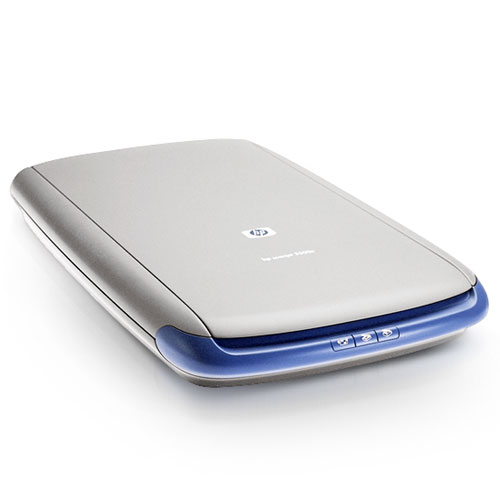
Es un periférico que se utiliza para convertir, mediante el uso de la luz, imágenes impresas o documentos a formato digital. El escáner nace en 1984 cuando Microtek crea el MS-200, el primer escáner blanco y negro que tenía una resolución de 200dpi. Este escáner fue desarrollado para Apple Macintosh. Los escáneres pueden tener accesorios como un alimentador de hojas automático o un adaptador para diapositivas y transparencias.
Al obtenerse una imagen digital se puede corregir defectos, recortar un área específica de la imagen o también digitalizar texto mediante técnicas de OCR. Estas funciones las puede llevar a cabo el mismo dispositivo o aplicaciones especiales.

TIPOS

Los tipos principales de escáneres son los de tambor, plano (que a su vez puede ser Escáner CCD o CIS), de película o diapositiva, de mano y de cámara de teléfono móvil.

ESCÁNER DE MANO

Los escáneres de mano vienen en dos formas: de documentos y escáneres 3D. Los escáneres de mano de documentos son dispositivos manuales que son arrastrados por la superficie de la imagen que se va a escanear. Escanear documentos de esta manera requiere una mano firme, de forma que una velocidad de exploración desigual podría producir imágenes distorsionadas - un poco de luz sobre el escáner indicaría que el movimiento es demasiado rápido. Tienen generalmente un botón "inicio", que se pulsa por el usuario durante la duración de la exploración; algunos interruptores para ajustar la resolución óptica, y un rodillo, lo que genera un pulso de reloj para la sincronización con el ordenador. La mayoría de los escáneres tienen una pequeña ventana a través de la que se podría ver el documento que se escanea visto. Asimismo, llevan puerto USB, suelen guardar directamente el resultado en formato JPEG, en una tarjeta tarjeta microSD que suele ser como mínimo de hasta 32 Gb.3

ESCÁNER DE CAMA PLANA

Los escáneres de cama plana son los más comunes, y se utilizan para copiar documentos, hojas sueltas, fotografías de diferentes tamaños, hasta un máximo de tamaño (generalmente una hoja de tamaño Letter, Legal u Oficio). Presenta varias mejoras con respecto a los escáneres de mano, como por ejemplo un aumento significativo de la calidad de escaneo (resolución óptica) y velocidad.

ESCÁNER ROTATIVO (O DE TAMBOR)

Muy utilizados en estudios de diseño gráfico o artístico, debido principalmente a su gran resolución óptica, son de gran tamaño y permiten escaneos por modelos de color CYMK o RGB.

MARCAS

-          Canon


-          HP


-          GENIUS


-          HEWLETT  PACKARD


-          EPSON


-          RICOH

-          XEROX

-          SAMSUNG


-          DELL


-          SUNRISE


-          KODAK


RESOLCION DE ESCANEO

A los datos que obtienen los escáneres (normalmente imágenes RGB) se les aplica cierto algoritmo y se envían a la computadora mediante una interfaz de entrada/salida (normalmente SCSI, USB o LPT en máquinas anteriores al estándar USB). La profundidad del color depende de las características del vector de escaneado (la primera de las características básicas que definen la calidad del escáner) que lo normal es que sea de al menos 24 bits. Imágenes con más profundidad de color (más de 24 bits) tienen utilidad durante el procesamiento de la imagen digital, reduciendo la posterización.
Otro de los parámetros más relevantes de la calidad de un escáner es la resolución, medida en píxeles por pulgada (ppp). Los fabricantes de escáneres en vez de referirse a la resolución óptica real del escáner, prefieren hacer referencia a la resolución interpolada, que es mucho mayor gracias a la interpolación software.
Por hacer una comparación entre tipos de escáneres mejores llegaban hasta los 5400 ppp. Un escáner de tambor tenía una resolución de 8000 a 14000 ppp.
El tercer parámetro más importante para dotar de calidad a un escáner es el rango de densidad. Si el escáner tiene un alto rango de densidad, significa que es capaz de reproducir sombras y brillos con una sola pasada. Son dispositivos encargados de incorporar la realidad de las dos dimensiones, digitalizándola, a un ordenador.

USOS MÉDICOS  BIOLÓGICOS DEL ESCANER

Los haces de rayos X atraviesan el organismo, el cual absorbe de diferente manera su energía según la densidad de los tejidos. Así, los tejidos menos densos (por ejemplo, los pulmones) aparecerán más fuertes, mientras que los tejidos más densos (como el hueso) aparecen más débiles. El ordenador utiliza toda esa información para calcular la densidad relativa de los tejidos que son explorada, ofreciendo una imagen en dos dimensiones en blanco y negro, de diferentes cortes transversales del cuerpo.

Originalmente, el escáner se diseñó para obtener imágenes del cerebro pero hoy en día la técnica está más avanzada y permite obtener imágenes de cualquier parte del cuerpo. Es especialmente útil para detectar hemorragias cerebrales, aneurismas (dilatación de la pared de una arteria), lesiones cerebrales, tumores y abscesos en cualquier parte del organismo, evaluar diferentes enfermedades pulmonares, descubrir heridas internas o roturas viscerales (riñón, bazo, hígado), lesiones de los huesos y la columna vertebral. El escáner también se utiliza para guiar las biopsias y otros procedimientos invasivos de diagnóstico.

Un TAC ofrece muchos más detalles que una radiografía corriente, y por lo tanto proporciona al médico mucha más información sobre la anatomía interior del cuerpo, sin tener que recurrir a operaciones o exploraciones desagradables. Con las máquinas modernas la información es procesada para reproducir imágenes tridimensionales del organismo explorado, lo que permite simular lo que encontraría un cirujano durante la exploración. Hoy en día, los TAC son fundamentales para localizar tumores y planificar su tratamiento ya sea con radioterapia, quimioterapia o cirugía.


IMPRESORAS

IMPRESORAS


Es un dispositivo periférico del ordenador que permite producir una gama permanente de textos o gráficos de documentos almacenados en un formato electrónico, imprimiéndoles en medios físicos, normalmente en papel, utilizando cartuchos de tinta o tecnología láser.


CREACIÓN DE LA IMPRESORA

La historia de la impresora se puede remontar junto con la creación de la primera computadora, la máquina analítica de Charles Babbage, a pesar de que el inventor nunca logró construir su PC, sí terminó los planos en los que se incluía el mecanismo de impresión. En 1950 llega la primera impresora eléctrica para computadoras, sin embargo solo era capaz de imprimir textos. Siete años más tarde se desarrolla la impresión por matriz de puntos, pero contaba con las mismas limitaciones que su antecesor. En 1959 Xerox fabrica la fotocopiadora y para 1973 aparece la primera fotocopiadora a color, fabricada por Canon. En 1978 se crea la impresora de margarita, que únicamente podía escribir letras y números, pero tenía la calidad de una máquina de escribir.

MARCAS DE IMPRESORA

BROTHER


CANON


DELL


EPSON


HP


SAMSUNG


LEXMAR


OLIVETTI


TIPOS DE IMPRESORAS

IMPRESORA DE IMPACTO

Estas impresoras componen cada signo a imprimir a través de una matriz de puntos. Cuanto más compactos estén colocados estos puntos de impresión, más legible resultará la resolución de la imagen impresa. En el mercado podemos encontrar impresoras con diferente número de agujas: 9, 18, 24, 48. Cuantas más agujas se tengan, menos reconocibles son cada uno de los puntos y en consecuencia el signo impreso se hace más nítido y legible (mayor calidad cuanto mayor número de agujas). Para mejorar el resultado final de la imagen escrita, un gran número de impresoras ofrecen el denominado modo NQL (Near Letter Quality). Con este sistema, cada signo se imprime dos veces, pero no superpuesto, sino ligeramente desplazado. Mediante este sistema se consigue una mayor densidad de puntos. Sin embargo, la repetición de la impresión hace que se emplee más tiempo.

IMPRESORA DE CHORRO A TINTA

Otra técnica de impresión es el sistema de chorro de tinta, el cual se diferencia del anterior sobre todo en lo que se refiere a su trabajo silencioso; es decir, que prácticamente trabaja sin ruido. También la velocidad de impresión es en este caso más elevada, y lo mismo ocurre con la calidad de impresión. Además no se precisa cinta de impresión. El cabezal de impresión no se pone en ningún momento en contacto con el papel; en realidad se imprimen minúsculas gotitas de tinta al papel a presión, a través de pequeños tubos accionados por impulsos eléctricos. De esta forma una pequeña cantidad de tinta sale a fuerte velocidad, y prácticamente se seca cuando se pone en contacto con el papel. Como inconvenientes de esta técnica de impresión podemos decir que no se pueden usar papeles de calco, y que no se puede usar cualquier papel si queremos una impresión de calidad. El papel ha de ser muy absorbente pero no muy vasto para que la tinta no se corra.

IMPRESORA A LASER

Es la de más aceptación en la actualidad, junto con las impresoras de chorro de tinta. Ofrece gran variedad de tipos de escritura, un nivel de ruido mínimo y una elevada rapidez en el trabajo. Utilizan básicamente la misma técnica de impresión que las fotocopiadoras. La impresión no es línea a línea, sino por páginas. Esto le obliga a disponer de una memoria de trabajo lo suficientemente grande. Las representaciones gráficas fácilmente ocupan varios Mbytes, mientras las matriciales debido a su técnica de impresión por líneas, necesitan solamente un buffer de unos pocos Kbytes.

IMPRESORA DE MARGARITA

Emplean el mismo principio de impresión que las máquinas de escribir de margarita. Los caracteres de impresión (típicamente 96) se encuentran albergados en un pequeño disco que gira hasta conseguir la posición adecuada. A continuación, un martillo golpea el carácter contra la cinta, llevando el símbolo al papel. La velocidad de impresión es mucho más lenta que en las vistas hasta ahora, pero la impresión ofrecida es precisa y nítida. Otro inconveniente es el elevado ruido que provocan.

PLOTTERS

Se trata de unos aparatos destinados a la impresión de planos para proyectos de arquitectura o ingeniería, por lo que trabajan con enormes formatos, DIN-A1 (59,4x84 cm) o superiores. Antiguamente consistían en una serie de plumillas móviles de diferentes grosores y colores que se movían por la hoja reproduciendo el plano en cuestión, lo que era bastante incómodo por el mantenimiento de las plumillas y podía ser impreciso al dibujar elementos tales como grandes círculos. En la actualidad casi todos tienen mecanismos de inyección de tinta, facilitando mucho el mantenimiento, que se reduce a cambiar los cartuchos; son auténticas impresoras de tinta, sólo que el papel es mucho más ancho y suele venir en rollos de decenas de metros.

SUBLIMACIÓN DE TINTA (DYE-SUBLIMATION O DYE-SUB)

- Funcionamiento básico: Utilizan el calor para transferir la tinta.
- Cuando es recomendable: Aplicaciones de color de alta calidad, es decir, su pretendes imprimir principalmente fotografía de calidad.
- Inconvenientes: Su calidad en texto es menor. Alto coste.

PARTES DE UNA IMPRESORA

1. Soporte del papel: sostiene el papel cargado en el alimentador de hojas.
2. Guías laterales: ayudan a introducir el papel recto. Ajuste la guía lateral izquierda a la anchura del papel.
3. Cubierta de la impresora: cubre el mecanismo de impresión. Ábrala sólo para instalar o sustituir los cartuchos de tinta.
4. Alimentador de hojas: sujeta el papel en la impresora y lo introduce, automáticamente, durante la impresión.
5. Bandeja de salida: recibe el papel expulsado.
6. Abrazaderas del cartucho de tinta: Mantienen los cartuchos de tinta en su sitio. Ábralas sólo para instalar o sustituir los cartuchos de tinta.
7. Cabezal de impresión: suministra tinta a la página.
8. Bandeja: es el espacio asignado para colocar las hojas  de manera correcta antes de entrar en el proceso de impresión.
9. Goma: se encarga de introducir la hoja hacia adentro.
10. Motor: mueve el cartucho de manera horizontal hacia la hoja.
11. Motor: mueve la goma y los rodillos de manera sincronizada.
12. Cartuchos: contiene la tinta liquida que es expulsada hacia la hoja y producir la impresión.
13. Rodillo: se encarga de ir avanzando la hoja durante la impresión.
14. Bandeja de salida: se encarga de sacar la hoja una vez impresa.

RESOLUCION DE IMPRESIÓN DE IMPRESORA

El término resolución se emplea para describir la agudeza y claridad de la salida impresa. Todas estas tecnologías de impresión crean imágenes poniendo sobre la página una serie de puntos.

La resolución de impresión se mide por lo regular en puntos por pulgada (ppp o dpi). Esto se refiere al número de puntos separados que puede producir la impresora en una línea recta de una pulgada de longitud. La mayoría de las impresoras funcionan a la misma resolución tanto en forma horizontal como vertical, de modo que una especificación como 300 ppp implica un cuadrado de una pulgada de 300 x 300 puntos. Por lo tanto, una impresora de 300 ppp puede imprimir 90.000 puntos en un espacio de una pulgada cuadrada. No obstante, hay algunas impresoras que especifican resoluciones distintas en cada dirección, como por ejemplo, 600 x 1.200 ppp, lo que significa que la impresora puede producir 720.000 puntos en una pulgada cuadrada.

Es importante darse cuenta que la resolución de una página impresa es superior, por mucho, a la de un monitor típico de PC. La palabra resolución se emplea también para cuantificar los monitores de vídeo de PC, por lo regular en términos de píxeles, como 640 x 480 u 800 x 600. Sin embargo, para los estándares de impresión, el monitor de vídeo de PC típico tiene sólo una resolución de 50-80 ppp. Usted puede determinar los ppp de su monitor midiendo el alto y ancho reales de una imagen y comparándolos con las dimensiones reales de la misma en píxeles.

 TIPOS DE PAPEL PARA IMPRESIÓN

PAPEL OFFSET:

Se denominan así los papeles sin estucar utilizados principalmente para papel de carta, sobres, facturas, fotocopias, etc. Es el papel típico de fotocopiadoras o impresoras laser con ligeras diferencias de calidades. Ofrece una amplia gama de calidades de papel, fabricados especialmente para litografía.

PAPEL ESTUCADO O COUCHÉ:

Brillo o mate es habitualmente utilizado en revistas, catálogos y folletos. Lleva un revestimiento suave para obtener una superficie mucho más compacta y lisa. No es recomendable para escribir encima.

PAPELES DE COLORES:

Igual que el papel Offset pero con colores, puedes elegir entre más de 10 colores diferentes.

PAPEL FOTOGRÁFICO:

Brillo o mate se usa para imprimir fotos o dar a tus trabajos una calidad fotográfica.

PAPEL AUTOADHESIVO:

Para la impresión de etiquetas adhesivas en diferentes formatos. Lleva por un lado, una capa de adhesivo que adhiere el material por simple contacto.

PAPEL AUTOCOPIATIVO: 

Utilizado para albaranes, facturas, talonarios, etc. El papel autocópiatelo es un tipo especial de papel multicopia que transfiere lo que se anota en la primera copia a las posteriores ya sea mediante presión manual o impresión

PAPEL RECICLADO:

 Papel fabricado mediante material de papel utilizado.

TAMAÑOS DE PAPEL DE IMPRESIÓN

TAMAÑOS DIN:

·         A8: 52 x 70 mm.
·         A7: 74 x 105 mm.
·         A6: 148 x 105 mm.
·         A5: 210 x 148 mm.
·         A4: 297 x 210 mm.
·         A3: 420 x 297 mm.
·
CONSUMIBLES

Se denomina consumible a todos los elementos que la impresora utiliza para realizar una copia, como el papel, el cartucho de tinta o el toner.

Los consumibles que utiliza la impresora son un aspecto muy importante a tener en cuenta a la hora de adquirir una impresora, sobre todo en los consumibles de impresión, que es lo que más dinero cuesta. Por este motivo, aparte de tener en cuenta el precio de la impresora en sí, también hay que tener en cuenta el precio y la duración de los consumibles de impresión que ésta utilice.

Existen dos tipos de consumibles de tinta, que dependen del tipo de impresora que se utilice:
Los cartuchos de tinta los utilizan las impresoras de inyección o chorro de tinta: Estos cartuchos tienen una duración algo reducida y su precio varía según el fabricante. Sin embargo, existen cartuchos de tinta genéricos (que no son de marca, o no son los de la marca de la impresora), que son más económicos que los originales pero a menudo de inferior calidad. También es importante señalar que la mayoría de los cartuchos de tinta pueden ser recargados.

La ventaja que ofrecen algunas impresoras a chorro de tinta es que algunas utilizan cartuchos independientes para cada color.  En estos casos, cada vez que se acaba un color, sólo deberá reponerse el color que se ha terminado.

El toner que se utiliza en las impresoras láser: Si se compara el precio del toner con el precio de los cartuchos de tinta de las impresoras de inyección de tinta, se verá que aunque el precio del toner es más elevado, a la larga puede resultar siendo más económicos.  Esto se debe a la cantidad de páginas que se puede imprimir con un toner en comparación con las que se pueden imprimir con un cartucho de tinta. Por esto, las impresoras láser (que son las que utilizan toner) suelen ser recomendables (desde el punto de vista económico) si se deben realizar muchas copias, ya que las impresiones serán más económicas y no se deberán sustituir tan asiduamente los toners.

TIPOS DE CARTUCHOS DE IMPRESORA

·    Consumibles originales, aquellos desarrollados y fabricados por una empresa para su propio hardware bajo su propia marca.
· Consumibles compatibles, aquellos fabricados para un hardware por una empresa distinta al fabricante de ese hardware.
·    Consumibles reciclados o re manufacturados, aquellos que se han fabricado a partir de consumibles originales ya usados, bien recargándolos o cambiando algunas piezas, como en el caso de los cartuchos.
·      Consumibles piratas, aquellos que no son originales del propietario de la marca ni cuentan con su aprobación, y son envasados y/o vendidos de forma tal que pueda confundir al cliente e inducirle a creer que está comprando un consumible original.

 PASOS DE DESENSAMBLE DE IMPRESORA

- Desensamblado de la impresora multifuncional Hp
-  Desatornillamos la tapa que nos da el acceso completamente a la impresora, hay que levantarla con cuidado ya que tiene unos buses conectados los cuales hay que retirarlos.
         -Comenzamos a desatornillar la parte donde se encuentra el carro de desplazamiento.
         -Antes retiramos  dos esponjas que es la que limpian los cartuchos
         -Retiramos completamente la parte donde está el carro de desplazamiento teniendo cuidado al desconectar los cables de este.
        - Retiramos la caja que se encuentra al lado de las esponjas ayudándonos de un destornillador
        -Empezamos a desatornillar la parte donde esta los rodillos.
         -La retiramos completamente los rodillos y la carcasa  nos queda solo con la placa base de la impreso
          -Impresora desarmada.

 ENSAMBLADO DE LA IMPRESORA MULTIFUNCIONAL HP

        - Insertamos todo lo que es la parte de los rodillos, nos aseguramos de que encaje correctamente y la atornillamos.
        - Insertamos la caja correctamente.
         -Insertamos las dos esponjas que limpian los cartuchos.
         -Insertamos el carro de desplazamiento y conectamos los cables (conectores) y procedemos a atornillar teniendo todo en su lugar.
         -Procedemos a colocar la tapa  trasera.
         -Para finalizar ajustamos la carcasa superior y la comenzamos atornillar.

IMPRESORA HP DE INYECCIÓN DE TINTA-DESENSAMBLADO:

         -Desatornillar la carcasa superior de la impresora Hp y retirarla.
         -Desatornillamos y retiramos el carro de desplazamiento desconectando todos los buses y cables.
         -Retiramos las dos almohadillas que limpian los cartuchos
         -Retiramos la caja que está debajo de las almohadillas.
         -Desatornillamos los rodillos y los retiramos, y nos queda la sola carcasa de la impresora con la tarjeta madre de esta.

ENSAMBLADO DE LA IMPRESORA HP DE INYECCIÓN DE TINTA:

    -  Comenzamos por ensamblar los rodillos colocando en su lugar y luego atornillándolos.
       -Colocamos la caja que va debajo de las espumas.
     -Colocamos las dos espumas que limpian los cartuchos.
       -Atornillamos el carro de desplazamiento, conectando sus cables.
      -Colocamos la carcasa superior y la tapa trasera.

NOTA:
·         Las impresoras al ensamblar y desensamblar manchan las manos de tinta si no se usan guantes.
·          Hay que tener cuidado con dañar alguna pieza o perder algún tornillo.
·         Hay que usar la herramienta adecuada al desensamblar y ensamblar. 

SISTEMA CONTINUO DE TINTA

También conocido con los nombres inyección de tinta a granel , o simplemente Bulk kit (en Inglés, "en lote").
Básicamente, el sistema de inyección es un conjunto de tanques externos, que conectados a los cartuchos de su impresora, por medio de mangueras suministran tinta continuamente a los mismo. Con ello usted logra un gran ahorro en dinero. Y simplicidad en recarga y sustitución de tinta y cartucho... Existen sistemas de 4,5,6, y 8 colores. con cartuchos autoreseteables, reseteables o sin cartuchos. Existen sistemas para impresoras Canon, Epson, HP Y Brother. Es un producto básicamente de origen chino.
Un sistema continuo de tinta tiene muchas ventajas que lo han popularizado en muchos países alrededor del mundo: El costo de la tinta es reducido, comparado con la sustitución continua de cartuchos, posee poco mantenimiento (solo en el caso que el cartucho se dañe, se debe hacer un mantenimiento profundo). Otra ventaja importante es que se puede seguir recargando los depósitos cuantas veces sea necesario, si el cabezal no se daña.


IMPRESORA WI-FI

Otro método de conexión más actual es por medio de puertos USB (Universal Serial Bus). La velocidad vuelve a mejorar con 480Mb/segundo con las ventajas que conlleva el puerto USB: compatibilidad con varios sistemas y la posibilidad de usarla en dispositivos portátiles.
Finalmente, la conexión inalámbrica wifi, mediante el protocolo IEEE 802.11, está siendo la más novedosa. Alcanza 300 Mb/segundo y funciona tanto para impresoras de tinta, láser o multifunción.

Aunque consigue menos velocidad que las conectadas por USB, las wifi proporcionan ventajas tales como la autonomía, la movilidad y libertad del usuario sin la utilización de cables. Para la correcta utilización y evitar accesos no deseados deberemos cifrar la red.
                                  

TIPOS DE CARTUCHOS DE IMPRESORA

-Consumibles originales, aquellos desarrollados y fabricados por una empresa para su propio hardware bajo su propia marca.
-Consumibles compatibles, aquellos fabricados para un hardware por una empresa distinta al fabricante de ese hardware.
-Consumibles reciclados o re manufacturados, aquellos que se han fabricado a partir de consumibles originales ya usados, bien recargándolos o cambiando algunas piezas, como en el caso de los cartuchos.
-Consumibles piratas, aquellos que no son originales del propietario de la marca ni cuentan con su aprobación, y son envasados y/o vendidos de forma tal que pueda confundir al cliente e inducirle a creer que está comprando un consumible original.
No todos los cartuchos tienen la misma forma y así tampoco son compatibles con todas las impresoras. Cada impresora utiliza una serie de cartuchos que le son propios y que pueden identificar por su código de fabricación.
Hay dos métodos de impresión que prevalecen en el mercado: el sistema de impresión térmico y el sistema piezoeléctrico. El objetivo de ambos, por distintos caminos, es el mismo: llevar la tinta a la hoja para que podamos ver la imagen.
                                  

 IMPRESORA DE RED

En general usted puede encontrar uno de estos dos escenarios. Primero, la impresora cuenta con su propia tarjeta de red y por tanto está conectada directamente. Esta situación es frecuente en redes corporativas. Consulte al administrador sobre la marca, modelo y protocolo que usa la impresora.
Otra situación frecuente es que la impresora esté conectada a un ordenador, al que llamamos servidor, en el que se ejecuta un sistema operativo. Vamos a considerar este último caso y veremos cómo realizar la conexión dependiendo de que el sistema operativo del servidor sea Windows o Ubuntu.

INSTALAR

La forma más habitual de instalar una impresora en una red doméstica es instalarla como un dispositivo independiente en la red y, a continuación, agregar una conexión a la impresora en cada equipo que esté en la red.

Si no está seguro del tipo de impresora de red que va a instalar, decida si desea:
Usar una impresora inalámbrica. Estas impresoras usan una tarjeta inalámbrica integrada y se conectan a una fuente de alimentación, no a la red o al equipo. Después de encender la impresora, deberá consultar la información suministrada con la impresora para configurar una conexión inalámbrica con cada equipo de una red doméstica. Las opciones de seguridad para impresión inalámbrica las determina cada fabricante de impresora.

Conectar una impresora directamente a la red. Para ello, deberá conectar la impresora al concentrador o enrutador de la red. La forma de instalar estas impresoras dependerá de si la impresora y el dispositivo de red usan una red Ethernet, un bus serie universal (USB) u otro tipo de conexión. También deberá consultar la información de instalación o las herramientas suministradas por el fabricante de la impresora.

Conectar más de una impresora directamente a la red. Para ello, el concentrador o enrutador deberán admitir más de una conexión de impresora.

COMO DESCARGAR EL CONTROLAOR DE UNA IMPRESORA

A continuación se ofrecen instrucciones para descargar el controlador de impresora.
Pulse aquí para ir a la página web Downloads & Drivers de la impresora HP Deskjet serie 350 o vaya a http://www.hp.com/go/dj350 y seleccione la opción Drivers (Controladores). Esta página está en inglés pero podrá encontrar disponibles los controladores en español.
Seleccione el sistema operativo entre los enlaces de la parte superior de la página o desplácese en la lista de controladores hasta encontrar el sistema operativo que desee.
Seleccione un enlace para descargar la versión completa o reducida (lite) del controlador.

NOTA:  El controlador completo también se puede descargar como archivos múltiples. Se deben descargar TODAS LAS partes antes de poder instalar el controlador. El archivo se debe descargar por partes si la conexión a Internet es demasiado lenta, si tiende a desconectarse o si se producen errores en las descargas más largas; también si desea copiar los archivos descargados en disquetes.
Si así se indica, seleccione la opción para guardar el archivo en disco y OK (Aceptar).
Si es necesario, escriba el nombre del archivo y el nombre de la carpeta en la que se va a guardar éste. Seleccione OK (Aceptar) para empezar a descargar el archivo del controlador.
Una vez finalizada la descarga del controlador, vaya a la sección “Instalación del controlador de impresora” del sistema operativo que corresponda.
Pulse aquí para ir a las instrucciones de instalación de Windows NT 4.0 y 2000.
Pulse aquí para ir a las instrucciones de instalación de Windows 95/98.
Pulse aquí para ir a las instrucciones de instalación de Windows 3.1x.


COMPRENSIÓN DE PUERTOS DE IMPRESORA O PUERTOS PARALELOS

El lugar en el programa de configuración que controla la impresora u otros tipos de dispositivos paralelos se denomina puerto paralelo. Existen múltiples puertos paralelos. Cada uno puede configurarse manualmente o mediante funciones de configuración automática disponibles en el programa de configuración (CMOS). Si los puertos paralelos están activados, su PC encontrará un dispositivo paralelo (como una impresora) utilizando tecnología Plug and Play. Si estos puertos están desactivados, cualquier dispositivo añadido debe configurarse manualmente y su equipo no lo encontrará automáticamente. Las direcciones de puerto paralelo varían entre LPT1 (puerto de impresora #1) hasta LPT3 y están diseñadas para utilizar configuraciones IRQ específicas. No se aconseja que usuarios novatos cambien estas configuraciones o direcciones. Las configuraciones automáticas/activadas deben ser coherentes para que las configuraciones futuras de la instalación Plug and Play de su PC HP Pavilion sean adecuadas. A continuación se encuentran los tipos de puertos paralelos:
Salida - velocidad de transferencia de 4 bit - Sólo comunicación unidireccional, como desde el PC a la impresora, sin bucle de retorno de comunicación.
Bidireccional - velocidad de transferencia de 8 bit - Este puerto fue diseñado para operar como un puerto de comunicación unidireccional (sólo salida) o bidireccional. Algunas impresoras low-end (más sencillas) requieren la opción de puerto bidireccional debido a la necesidad de configuraciones de velocidad de impresión más lentas.
EPP - Puerto paralelo mejorado - El puerto EPP fue especialmente diseñado para periféricos de puertos paralelos tales como adaptadores de LAN, unidades de discos y dispositivos de almacenamiento de seguridad en cinta. Algunas impresoras están diseñadas para utilizar este tipo de puerto para la comunicación, pero son muy pocas.
ECP - Puerto de capacidades mejoradas - El puerto ECP fue específicamente diseñado para soportar una conexión económica a una impresora de alto rendimiento. El puerto ECP permite el beneficio de la comunicación bidireccional y programas de impresora basados en software.

COMPRENSIÓN DE PUERTOS COM O SERIALES

Un puerto COM no es un componente físico. Un puerto COM comprende dos valores, denominados dirección E/S y el IRQ, que se asigna a un puerto serial.
Los puertos COM o Seriales se utilizan para hardware tales como el módem, en algunos casos una tarjeta de sonido high-end (alta calidad), el ratón (no incluye el ratón PS/2), máquinas para fax y otros dispositivos de hardware que requieren una dirección exclusiva y configuración IRQ. Estos ítems son exclusivos porque los utilizan múltiples programas de software, Internet, y son además un dispositivo autónomo. El puerto COM o Serial no se utiliza para la conexión de una impresora o un dispositivo paralelo, salvo algunos dispositivos muy antiguos de impresión del tipo DOS.


COMO HACER UN CABLE VGA


MONITOR

¿QUÉ ES UN MONITOR?

El monitor, también conocido como pantalla, es el elemento que se encarga de mostrarnos las imágenes que surgen de nuestro PC. Un buen monitor no sólo es importante para poder trabajar de manera adecuada, sino que puede hacer que tanto nuestra vista como nuestro cerebro estén más descansados.
También es importante su colocación, debe de estar a la altura de nuestra vista, para que no tengamos que poner el cuello en una mala postura y lejos de reflejos de ventanas o luces para que no se nos canse la vista.

EVOLUCIÓN TECNOLÓGICA

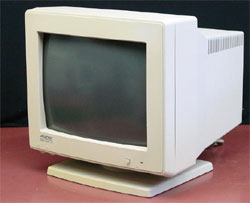
CRT. Los CRT o monitores de rayos catódicos fueron los primeros utilizados en el mundo PC. Eran mucho más voluminosos y gastaban más potencia que los actuales. A su favor se adaptan mejor a cualquier resolución. Además, nunca tuvieron el problema con los fondos oscuros que si han tenido otras tecnologías.
LCD. El acrónimo LCD significa pantalla de cristal líquido. La tecnología usada es muy parecida a la de las calculadoras. Como ocurre en estas, su principal problema es que necesitan una pantalla posterior, que lo retroilumine. Esto lleva a que tengan problemas al mostrar imágenes o videos con ambientes oscuros. Si no tuvieran esa pantalla posterior, las imágenes no se verían por ejemplo si apagas la luz. Al tener definida de fabrica una cantidad de estos cristales tienen lo que se viene a llamar una resolución nativa. En caso de que no elijas esa el monitor debe de simular que tiene distinto ancho y alto con lo que a veces las imágenes quedan un poco distorsionadas

TIPOS DE MONITORES

Existen 2 tipos de monitores:

1. Monocromáticos Son las de Blanco y Negro, actualmente están casi extintos ya que poseen baja calidad de visualización y ofrece solo dos colores.

2. A color Son la mayoría de los monitores existentes, son de muchos colores y tienen una excelente calidad de visualización. Los monitores a color de plasma, no dañan la vista y eso los hacaesuperiores a los monitores a color normales.

 los tipos de monitores que existen son los crt, lcd, plasma, led y dlp ademas de otras tecnologias ya existentes pero no completamente explotadas como lo son fed, sed y oled me permito en este articulo aclarar varias cosas referente a esto. Se puede decir que se considera un monitor para computador todo tipo de pantalla que posea un conector ya sea vga o dvi o cualquier otro que permita la entrada de video de la targeta grafica de cualquier computador.

Los tipos de monitores se destacan segun su tecnologia, por ejemplo en los monitores lcd podemos encontrar varios tipos, se asimilan en que todos poseen cristal liquido pero la diferencia es como operan internamente y cuales son sus resultados, asi que en este tema de los monitores me permito explicarlo un poco detallado para que pueda el lector asimilar muy bien cuales son los tipos de monitores que exiten y sus tecnologias.

MONITOR MDA


El Monochrome Display Adapter (MDA), también tarjeta MDA ó Monocrhome Display and Printer Adapter (MDPA),  con tecnologia Hercules Graphics Card (HGC) fue introducido en 1981. Junto con la tarjeta CGA, fueron los primeros estándares de tarjetas de exhibición de vídeo para el computadora IBM PC y los clones. El MDA no tenía modos gráficos, ofrecía solamente un solo modo de texto monocromático (el modo de vídeo 7), que podía exhibir 80 columnas por 25 líneas de caracteres de texto de alta resolución en un monitor TTL que mostraba la imagen en verde y negro.

MONITOR CGA


La Color Graphics Adapter (Adaptador de Gráficos en Color) o CGA, comercializada en 1981, fue la primera tarjeta gráfica en color de IBM (originalmente llamada "Color/Graphics Monitor Adapter"), y el primer estándar gráfico en color para el IBM PC.
Cuando IBM introdujo en el mercado su PC en 1981, el estándar CGA, a pesar de haber aparecido al mismo tiempo, era poco usado al principio, ya que la mayoría de los compradores adquirían un PC para uso profesional.

MONITOR EGA


 EGA es el acrónimo inglés de Enhanced Graphics Adapter, la especificación estándar de IBM PCCGA y VGA en términos de rendimiento gráfico (es decir, amplitud de colores y resolución para visualización de gráficos, situada entre

MONITOR VGA


El término Video Graphics Array (VGA) se refiere tanto a una pantalla analógica estándar de ordenadores, (conector VGA de 15 clavijas D subminiatura que se comercializó por primera vez en 1988 por IBM); como a la resolución 640 × 480. Si bien esta resolución ha sido reemplazada en el mercado de las computadoras, se está convirtiendo otra vez popular por los dispositivos móvile.

MONITOR SVGA


Super Video Graphics Array, también conocida como SVGA, Super VGA o Dsub-15, es un término que cubre una amplia gama de estándares de visualización gráfica de ordenadores, incluyendo tarjetas de video y monitores.SVGA fue definido en 1989 y en su primera versión se estableció para una resolución de 800 × 600 píxels y 4 bits de color por pixel, es decir, hasta 16 colores por pixel. Después fue ampliado rápidamente a los 1024 × 768 pixels y 8 bits de color por pixel, y a otras mayores en los años siguientes.

PANTALLA DE CRISTAL LÍQUIDO O LCD

 Una pantalla de cristal líquido o LCD (acrónimo del inglés Liquid Crystal Display) es una pantalla delgada y plana formada por un número de píxeles en color o monocromos colocados delante de una fuente de luz o reflectora, existem 2 tipos principales de pantallas lcd: las de matriz activa y pasiva.

  MONITOR LCD DE MATRIZ ACTIVA (TFT)

 TFT (Thin Film Transistor) es un monitor LCD que contiene un transistor por cada pixel.
La tecnología TFT se conoce también como “de Matriz Activa” y se caracteriza por que la imágen se "refresca" más rápidamente que en las pantallas de "Matriz Pasiva". Además de ésto, los monitores TFT tienen un ángulo de visión más amplio que los monitores de matriz pasiva, esto significa que se pueden ver claramente incluso cuando no se está directamente frente a ellos


MONITOR LCD DE MATRIZ PASIVA DSTN


Están formadas por dos filtros polarizantes con filas de cristales líquidos alineados perpendicularmente; aplicando una corriente eléctrica a los filtros se consigue que la luz pase o no dependiendo de que lo permita o no el segundo filtro. Si se intercalan tres filtros adicionales de colores básicos (rojo, verde, azul), se obtienen pantallas que reproducen imágenes en color. Ésta es la base de las pantallas DSTN, o de matriz pasiva, que se emplearon en ordenadores portátiles y otros dispositivos móviles, porque tenían ventajas frente a las pantallas de tubo de rayos catódico

MONITOR DE PLASMA


Se basan en el principio de que haciendo pasar un alto voltaje por un gas a baja presión se genera luz. Esta pantallas usan fósforo como los monitores CRT pero son emisivas como las LCD, y, frente a las pantallas LCD, consiguen una gran mejora del color y un estupendo ángulo de visión.
Estas pantallas son como fluorescentes, y cada pixel es como una pequeña bombilla de color. Un gas, como el XENON, almacenado en celdas, se convierte en plasma por la acción de una corriente eléctrica y produce luz ultra-violeta que incide sobre el fósforo rojo, verde y azul, y al volver a su estado original el fósfore emite luz.
El problema de esta tecnología son la duración y el tamaño de los píxeles, por loq ue su implantaciónmás común es en grandes pantallas de TV de hasta 70''. Su ventaja está en su bajo coste de fabricación, similar al de los monitores CRT.


 MONITORES LED

Una pantalla LED es un dispositivo de vídeo que utiliza LEDs disponiéndolos en forma de matriz utilizando diodos de distintos colores RGB para formar el píxel actualmete las encontramos en resoluciones hd 1920 x 1080 y ahora con las nuevas pantallas samsung led 3d existe  nueva experiencia de imagenes en casa.


Algo de los nuevos monitores y pantallas que aun no se han fabricado en masa y siguen en desarrollo pero que ya existen

MONITOR DLP


Es una tecnología propietaria de TEXAS INSTRUMENTS y actualmenmte solamente se utiliza en proyectores.
Es un diseño de memoria estática en la que los bits se almacenan en celdas de silicona en forma de carga eléctrica y la imagen se consigue por medio de unas ópticas muy complejas.
Los problemas de esta tecnología surgen por el calor producido y la necesidad de enfríamiento, que genera bastante ruido. Además, la tecnología de color supone una complicación importante, al utilizar lentes triples giratorias, y su lentitud la hace poco adecuada para la reproducción de vídeo.
 Distribuido por alienware este señor tiene una resolucion maxima de  2880 x 990, Este monitor, en realidad son 4 monitores DLP unidos y con retroiluminación LED.  Gracias a esto te ofrece un tiempo de respuesta de 0.02 segundos.
Aunque es el unico en su especie, se puede adquirir por la modica suma de 8000mil dolares, "Encargueme una docena porfavor ..."


MONITORES SED


La tecnología SED (Surface conduction Electron emitter Display) reúne casi todas las ventajas de la tecnología CRT y LCD y prácticamente ninguna desventaja, de los monitores conocidos actualmente. Canon comenzó a desarrollar esta tecnologia  en el año 1986. EN 1999, Toshiba se sumó a Canon, y desde ese entonces están logrando la solución definitiva en materia de pantallas planas para TV y PC : la tecnología SED.
Conserva casi el mismo principio de funcionamiento que una pantalla CRT. Utiliza rayos catódicos, pero no solamente tres que son desviados para iluminar cada píxel, sino que emplean ¡miles de ellos! Es decir, tres rayos (RGB) para cada pìxel de la pantalla. Los emisores o cañones de rayos se encuentran a unos pocos centímetros de la rejilla y la pantalla de fósforo; por lo tanto, la profundidad de estas pantallas disminuye hasta casi parecerse a una LCD o de plasma.

 MONITORES LEP

Se basa en la aplicación de un voltaje a una superficie plástica.
Las ventajas sobre las pantallas LCD es que solamente se requiere una capa de plástico, frente a dos de cristal para las LCD, no necesitan retro-alimentación, pues es la superficie la que emite luz, tienen un bajo consumo y un angulo de visión bueno.
Además, esta tecnología permite pantallas curvoas e incluso flexibles, pEro esta tecnología está todavía muy verde hoy en dia solo se fabrican pantallas a muy bajo costo para estadios, aunque el interés mostrado por INTEL le augura un futuro prometedor con este nuevo tipo de monitor.

MONITORES FED

El FED es una tecnología similar a la SED pero utilizando un conjunto de nanotubos de carbono para emitir los electrones necesarios que muevan los puntos de fósforo y así crear la imagen .
El monitor presentado por Sony desarrollado con tecnología SED es de 19.2 pulgadas y una resolución de 1280x960 píxeles , una luminosidad de 400cd/m2 y un increible ratio de contraste de 20.000 : 1 .
En cierta manera , la tecnología FED podría llegar a ser como la antigua Trinitron pero con menos consumo y un panel ultra fino como un LCD . Tiene un gran ángulo de visión y ausencia de píxeles muertos .Y además los monitores FED soportarán refrescos de 24 a 240 fotogramas por segundo , ahí es nada , y lo mejor de todo es que serían más baratos que un LCD equivalente ya que incorporan menos componentes

MONITORES OLED


HP y el Flexible Display Center (FDC) de la Arizona State University (ASU) han desarrollado el primer prototipo de monitor electrónico flexible y asequible. Estas nuevas pantallas están fabricadas completamente en plástico, son fácilmente transportables y consumen menos energía en comparación con los monitores actuales. Las aplicaciones más adecuadas para esta tecnología incluyen el papel electrónico y la señalización.
La producción de estos dispositivos es un hito en los esfuerzos de la industria por crear un mercado masivo de monitores flexibles de alta resolución. Además, y desde el punto de vista medioambiental, estos monitores emplean un 90 por ciento menos de materiales que los convencionales. La producción masiva de estos monitores puede permitir la producción de notebooks, smartphones y otros mecanismos electrónicos a un precio mucho más reducido, ya que el monitor es, precisamente, uno de los componentes más costosos.

PARTES QUE COMPONEN UN MONITOR:


EN UN MONITOR (CRT), LAS PARTES INTERNAS SON:

01).- Fuente de poder.
02).- Flyback (también llamado: transformador de líneas).
03).- Yugo de Deflexión.
04).- Salida Vertical.
05).- Salida Horizontal.
06).- Syscon.
07).- Oscilador Horizontal.
08).- Salida de Color.
09).- Pantalla (Botón de encendido, entrada de video, antena).
10).- Anillos de Convergencia.
11).- Bobina Desmagnetizadora.
12).- Bobinas de deflexión.
13).- Transformador Drive Horizontal.
14).- Selector de canales.
15).- Amplificador de audio.
16).- Lente óptico.
17).- Control de Pantalla.
18).- Tubo.
19).- Cañón electrónico, cátodo, rejilla de control, rejilla de pantalla y rejilla de enfoque.

PULGADAS

·     -- La pulgada es una unidad de longitud.